Gestion des Clients
Vue d'ensemble de vos clients
Pour accéder à la gestion de vos clients, cliquez sur Clients dans le menu latéral gauche :
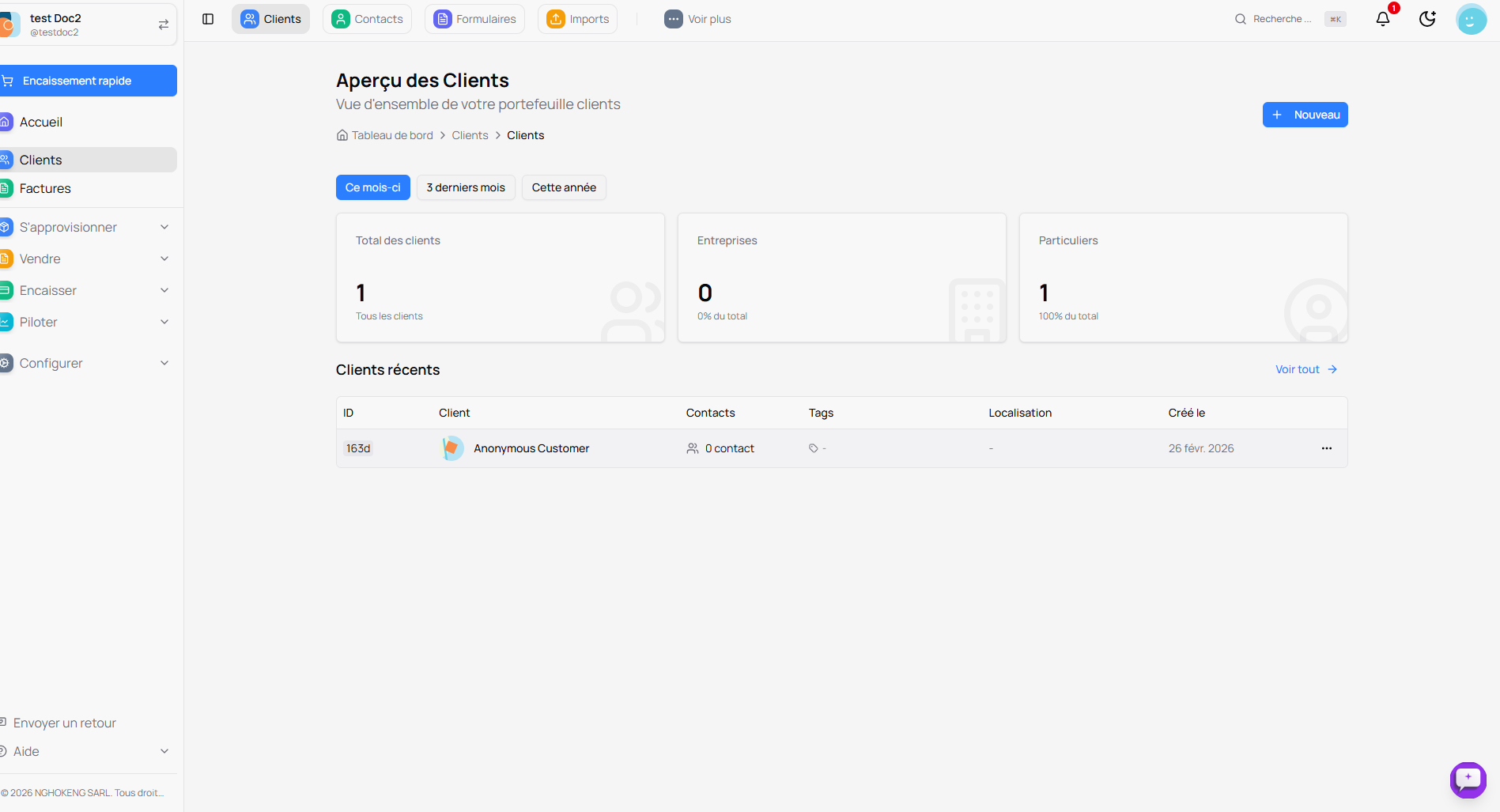
La page Aperçu des Clients s'affiche avec les informations suivantes :
En haut de la page
Filtres de période Trois boutons vous permettent de filtrer les données :
- Ce mois-ci - Les données du mois en cours
- 3 derniers mois - Les données des trois derniers mois
- Cette année - Les données de l'année en cours
Les statistiques
Trois cartes affichent le récapitulatif de votre portefeuille clients :
Total des clients
- Affiche le nombre total de clients dans votre base
- Exemple : 1 client
Entreprises
- Affiche le nombre d'entreprises (clients professionnels)
- Pourcentage du total des clients
Particuliers
- Affiche le nombre de particuliers (clients individuels)
- Pourcentage du total des clients
Clients récents
Un tableau affiche vos clients récemment créés avec :
- ID : Identifiant unique du client
- Client : Nom du client
- Contacts : Nombre de contacts associés
- Tags : Étiquettes attribuées au client
- Localisation : Localisation du client
- Créé le : Date de création du client
Cliquez sur Voir tout pour accéder à la liste complète des clients.
Créer un nouveau client
Pour ajouter un client, cliquez sur le bouton Nouveau en haut à droite de la page :
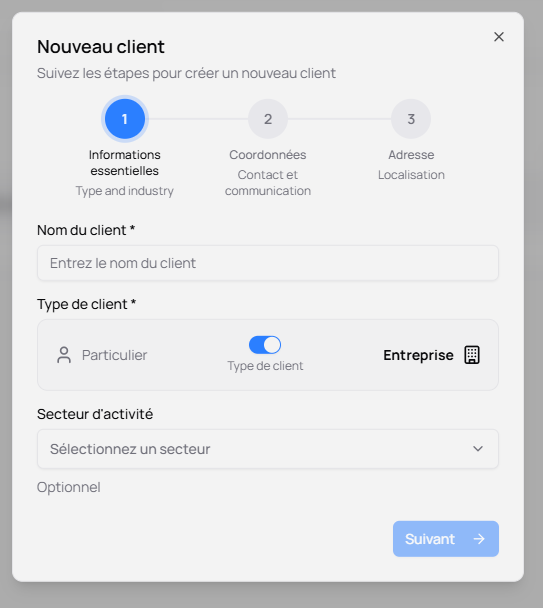
La création d'un client se fait en 3 étapes :
Étape 1 - Informations essentielles
**Nom du client ***
- Saisissez le nom complet du client
- Ce champ est obligatoire
**Type de client ***
- Sélectionnez le type de client avec l'interrupteur :
- Particulier : Client individuel
- Entreprise : Client professionnel (société)
Secteur d'activité
- Sélectionnez le secteur d'activité du client
- Ce champ est optionnel
Cliquez sur Suivant pour continuer.
Étape 2 - Coordonnées
Cette étape vous permet de saisir :
- Les informations de contact (email, téléphone)
- Les personnes à contacter (pour les entreprises)
- Les préférences de communication
Étape 3 - Adresse
Cette dernière étape concerne :
- L'adresse complète du client
- La ville, le code postal
- Le pays
- Toute information de localisation utile
Une fois toutes les étapes complétées, cliquez sur Créer le client pour finaliser.
Gestion complète des clients
Pour accéder à la liste complète de tous vos clients, cliquez sur Clients dans le menu, puis sur Liste :
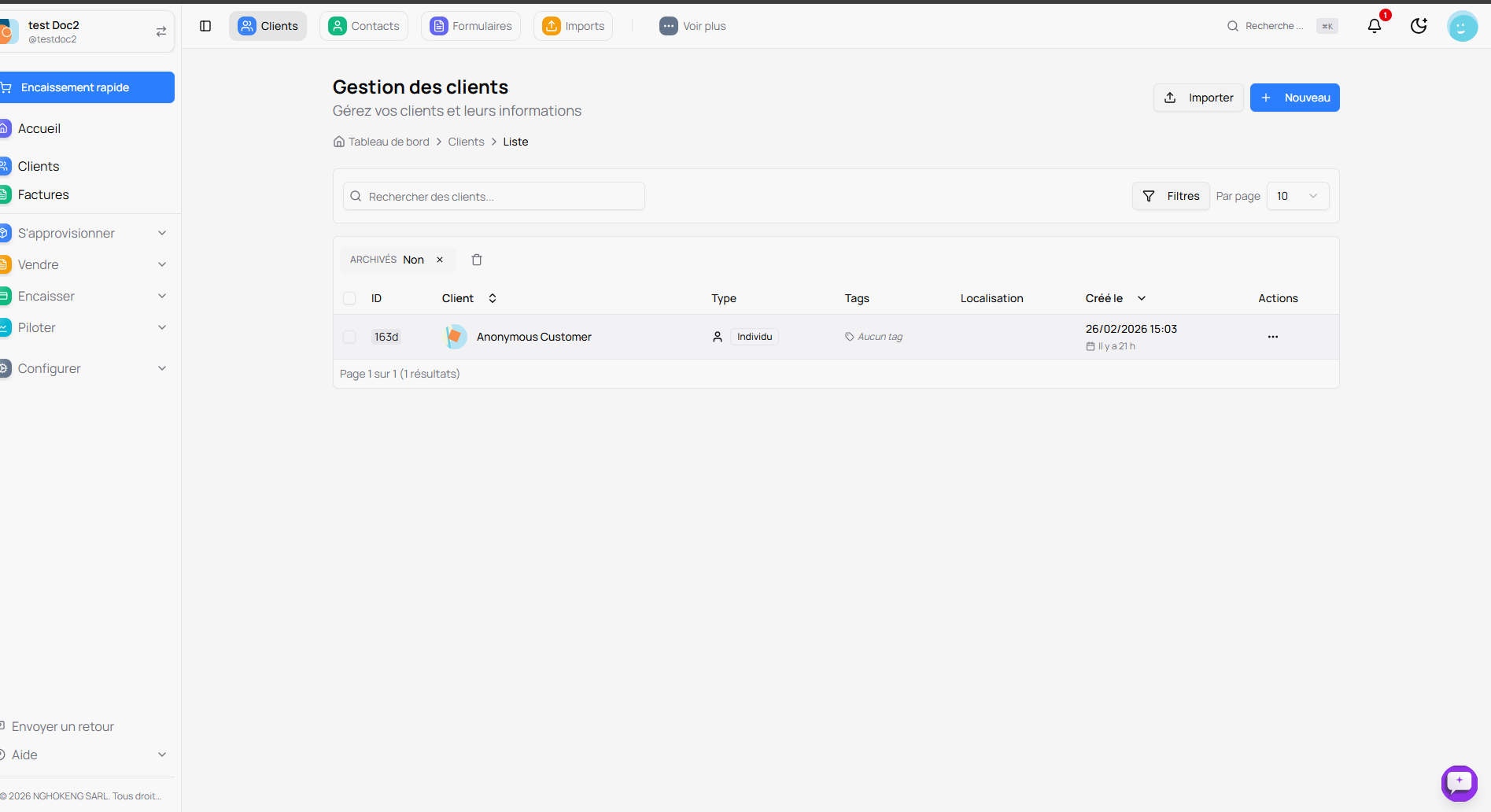
La barre d'outils
En haut de la page, plusieurs options sont disponibles :
Recherche
- Utilisez la barre Rechercher des clients... pour trouver rapidement un client par son nom
Importer
- Cliquez sur Importer pour importer plusieurs clients en même temps (via un fichier Excel ou CSV)
Nouveau
- Cliquez sur Nouveau pour créer un nouveau client
Filtres
- Cliquez sur Filtres pour accéder aux filtres avancés
Par page
- Choisissez le nombre de clients affichés par page (10, 20, 50, 100)
Le tableau des clients
Le tableau affiche les informations suivantes :
ID
- Identifiant unique du client
- Une case à cocher permet de sélectionner plusieurs clients
Client
- Nom du client avec son avatar
- Une flèche permet de trier par ordre alphabétique
Type
- Indique si le client est un Individu (particulier) ou une Entreprise
Tags
- Étiquettes attribuées au client pour l'organisation
- Exemple : "Aucun tag" si aucune étiquette n'est définie
Localisation
- Ville ou région du client
Créé le
- Date et heure de création du client
- Temps écoulé depuis la création (ex: "il y a 20 h")
Actions
- Cliquez sur les trois points pour accéder aux actions :
- Voir les détails du client
- Modifier le client
- Supprimer le client
- Archiver le client
Filtre d'archivage
En haut du tableau, un filtre ARCHIVÉS vous permet de :
- Non (par défaut) : Afficher uniquement les clients actifs
- Oui : Afficher uniquement les clients archivés
- X : Réinitialiser le filtre
Filtres avancés
Pour affiner votre recherche de clients, cliquez sur le bouton Filtres :
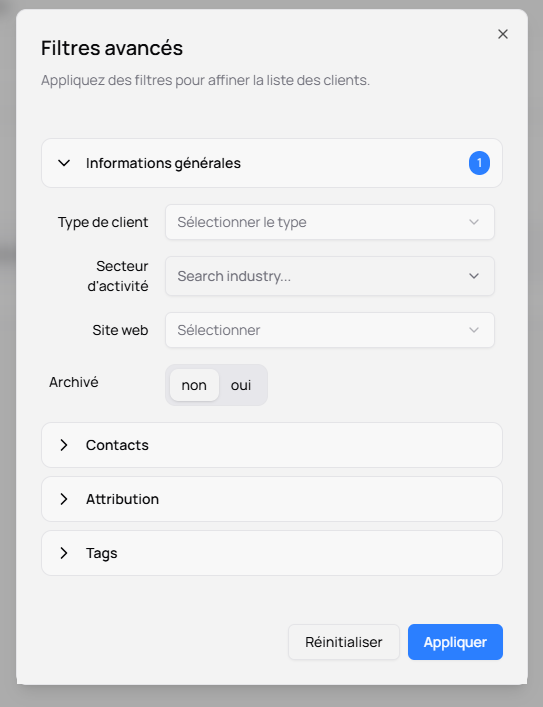
La fenêtre Filtres avancés s'ouvre avec plusieurs options :
Informations générales
Type de client
- Sélectionnez le type de client à afficher
- Particulier ou Entreprise
Secteur d'activité
- Filtrez par secteur d'activité spécifique
- Tapez pour rechercher un secteur
Site web
- Filtrez les clients ayant un site web
Archivé
- non : Clients actifs (par défaut)
- oui : Clients archivés
Contacts
Cliquez sur la section Contacts pour accéder aux filtres liés aux contacts :
- Filtrer par nombre de contacts
- Filtrer par type de contact
Attribution
Cliquez sur la section Attribution pour filtrer par :
- Utilisateur assigné au client
- Source d'acquisition du client
Tags
Cliquez sur la section Tags pour filtrer par :
- Étiquettes spécifiques attribuées aux clients
Appliquer les filtres
Une fois vos critères sélectionnés :
- Cliquez sur Appliquer pour voir les résultats filtrés
- Cliquez sur Réinitialiser pour effacer tous les filtres et revenir à la liste complète
Conseils d'utilisation
-
Organisez avec les tags : Attribuez des tags à vos clients pour mieux les organiser (ex: "VIP", "Prospect", "Fidèle")
-
Utilisez les filtres : Les filtres avancés vous permettent de trouver rapidement le client recherché
-
Importez en masse : Si vous avez beaucoup de clients, utilisez la fonction d'importation pour gagner du temps
-
Archivez les clients inactifs : Archivez les clients avec lesquels vous ne travaillez plus pour garder une liste propre
-
Consultez régulièrement : Gardez un œil sur vos statistiques clients pour suivre la croissance de votre portefeuille
Vos clients sont maintenant bien organisés et faciles à gérer !