Gestion des Factures
Vue d'ensemble de vos factures
Pour accéder à la gestion de vos factures, cliquez sur Factures dans le menu latéral gauche :
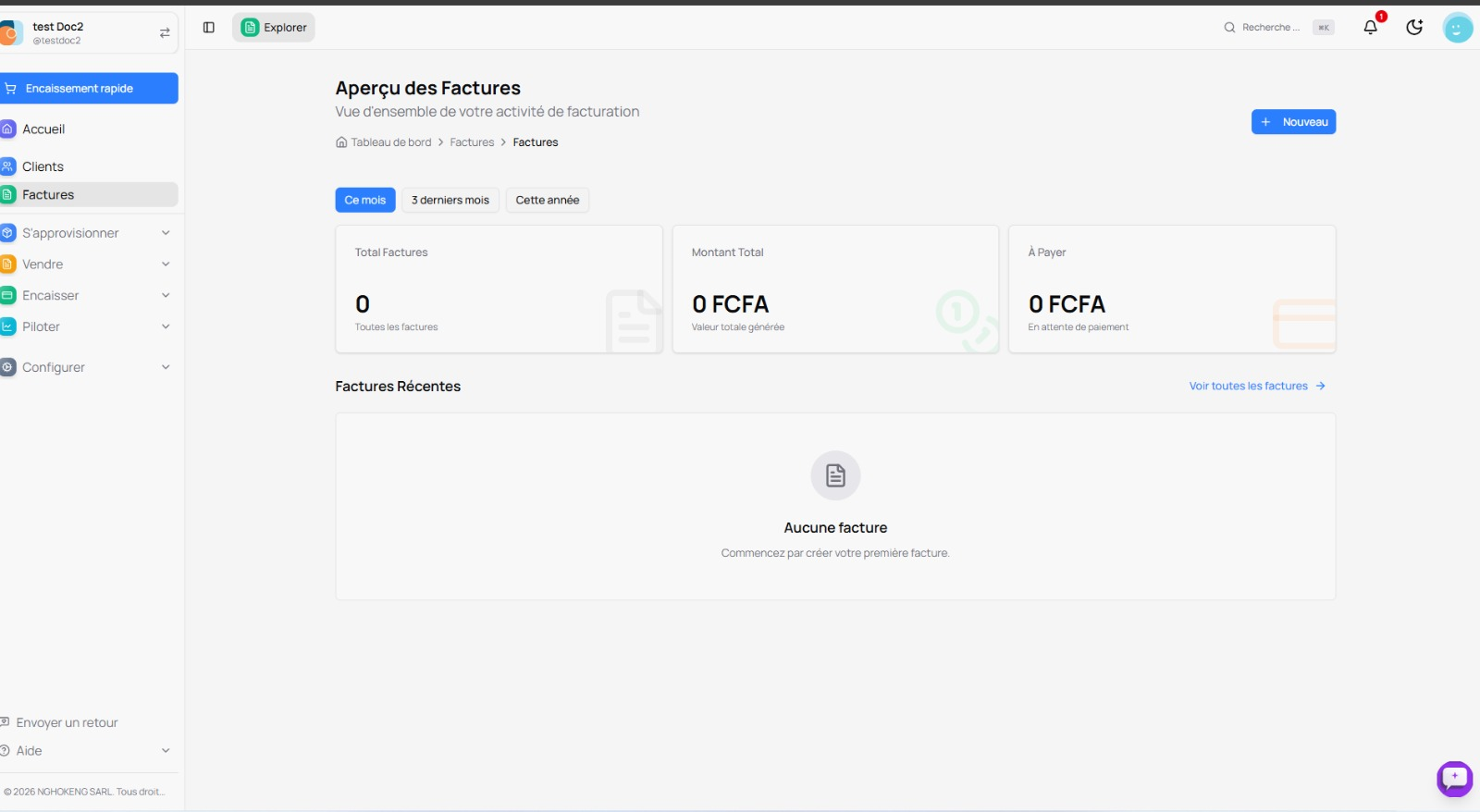
La page Aperçu des Factures s'affiche avec les informations suivantes :
En haut de la page
Filtres de période Trois boutons vous permettent de filtrer les données :
- Ce mois - Les factures du mois en cours
- 3 derniers mois - Les factures des trois derniers mois
- Cette année - Les factures de l'année en cours
Les statistiques
Trois cartes affichent le récapitulatif de votre activité de facturation :
Total Factures
- Affiche le nombre total de factures créées
- Exemple : 0 facture
Montant Total
- Affiche la valeur totale générée par toutes vos factures
- Montant en FCFA
À Payer
- Affiche le montant total en attente de paiement
- Montant en FCFA
Factures Récentes
Cette section affiche vos dernières factures créées. Lorsque vous n'avez pas encore créé de factures, un message s'affiche :
- Aucune facture
- Commencez par créer votre première facture
Cliquez sur Voir toutes les factures pour accéder à la liste complète.
Créer une nouvelle facture
Pour créer une facture, cliquez sur le bouton Nouveau en haut à droite de la page :
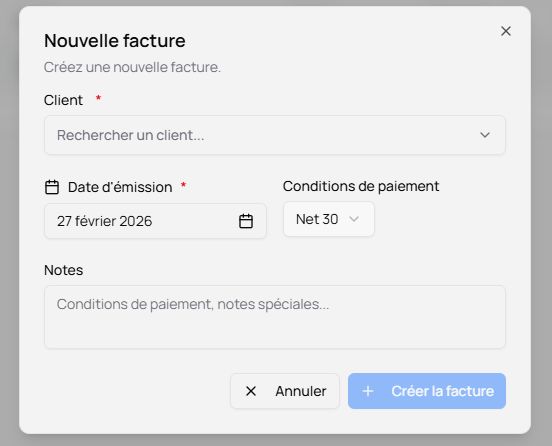
La fenêtre Nouvelle facture s'ouvre. Remplissez les informations de base :
**Client ***
- Recherchez et sélectionnez un client dans votre liste
- Ce champ est obligatoire
**Date d'émission ***
- Sélectionnez la date de création de la facture
- Par défaut : la date du jour
- Ce champ est obligatoire
Conditions de paiement
- Sélectionnez les conditions de paiement
- Exemple : "Net 30" (paiement à 30 jours)
Notes
- Ajoutez des notes spéciales ou des conditions de paiement particulières
- Ce champ est optionnel
Cliquez sur Créer la facture pour valider.
Page de détails de la facture
Après avoir créé la facture, vous êtes automatiquement redirigé vers la page de détails de la facture :
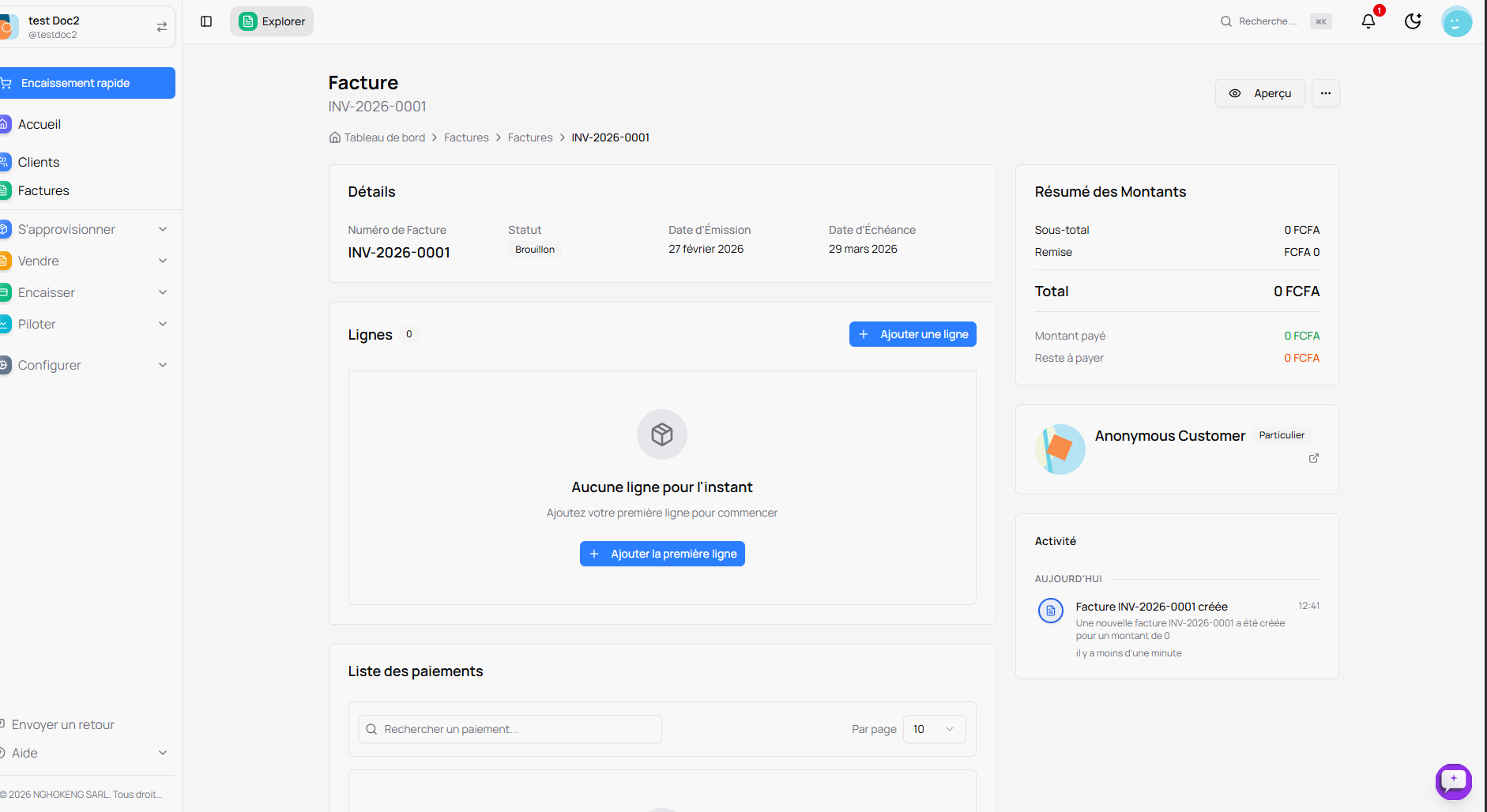
En-tête de la facture
Le numéro de facture est généré automatiquement (ex: INV-2026-0001)
Section Détails
Les informations principales sont affichées :
- Numéro de Facture : Le numéro unique de la facture
- Statut : "Brouillon" (la facture n'est pas encore finalisée)
- Date d'Émission : La date de création de la facture
- Date d'Échéance : La date limite de paiement
Ajouter des lignes à la facture
C'est ici que vous ajoutez les produits ou services facturés :
Ajouter une ligne
Cliquez sur le bouton + Ajouter une ligne ou + Ajouter la première ligne. Une fenêtre s'ouvre :
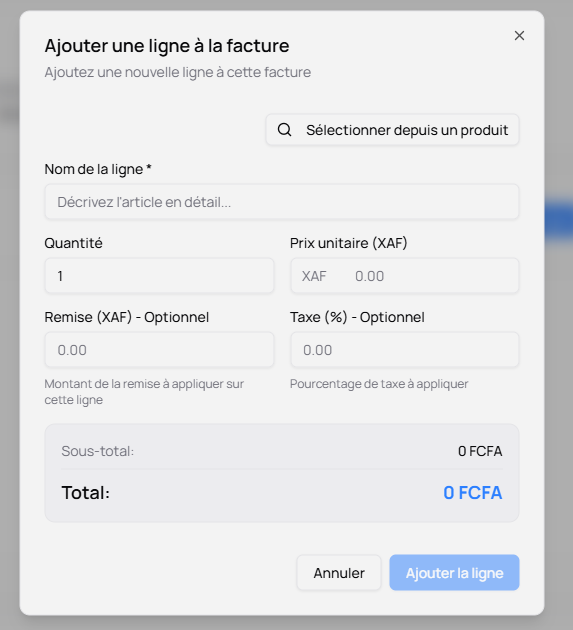
Remplissez les informations de la ligne :
Sélectionner depuis un produit
- Cliquez sur ce bouton pour choisir un produit depuis votre catalogue
- Les informations (nom, prix) seront automatiquement remplies
**Nom de la ligne ***
- Décrivez l'article en détail
- Ce champ est obligatoire
- Si vous avez sélectionné un produit, le nom est pré-rempli
Quantité
- Indiquez la quantité du produit/service
- Par défaut : 1
- Exemple : 5, 10, 100...
Prix unitaire (XAF)
- Indiquez le prix unitaire en francs CFA
- Si vous avez sélectionné un produit, le prix est pré-rempli
- Exemple : 10000 XAF
Remise (XAF) - Optionnel
- Appliquez une remise sur cette ligne spécifique
- Montant en francs CFA
- Texte d'aide : "Montant de la remise à appliquer sur cette ligne"
Taxe (%) - Optionnel
- Appliquez un pourcentage de taxe sur cette ligne
- Exemple : 18% pour la TVA
- Texte d'aide : "Pourcentage de taxe à appliquer"
Calcul automatique
Le Sous-total et le Total se calculent automatiquement en fonction des informations saisies :
- Sous-total = Quantité × Prix unitaire
- Total = Sous-total - Remise + Taxe
Finaliser la ligne
Cliquez sur Ajouter la ligne pour ajouter cette ligne à la facture, ou sur Annuler pour annuler l'opération.
Après avoir ajouté une ligne
- La ligne apparaît dans le tableau des lignes de facture
- Le Résumé des Montants sur le côté droit se met à jour automatiquement
- Vous pouvez ajouter autant de lignes que nécessaire en cliquant à nouveau sur + Ajouter une ligne
- Chaque ligne peut être modifiée ou supprimée individuellement
Résumé des Montants
Sur le côté droit, le récapitulatif financier s'affiche et se met à jour automatiquement :
- Sous-total : Total hors taxes de toutes les lignes
- Remise : Réduction appliquée (le cas échéant)
- Total : Montant total TTC
- Montant payé : Somme déjà payée (en vert)
- Reste à payer : Solde restant (en orange)
Informations du client
La carte du client sélectionné s'affiche avec :
- Le nom du client
- Le type (Particulier ou Entreprise)
- Un lien pour accéder au profil du client
Activité
Cette section montre l'historique des actions sur la facture :
- Création de la facture
- Modifications apportées
- Paiements reçus
- Envoi au client
Liste des paiements
En bas de page, vous pouvez voir tous les paiements associés à cette facture :
- Barre de recherche pour filtrer les paiements
- Nombre de paiements par page (10, 20, 50...)
Finaliser et soumettre la facture
Après avoir ajouté toutes les lignes
Une fois que vous avez ajouté tous les produits/services et vérifié les montants :
-
Vérifiez les informations
- Vérifiez le client
- Vérifiez toutes les lignes de facture
- Vérifiez les totaux
- Vérifiez les conditions de paiement
-
Soumettez la facture
- Cliquez sur les boutons d'action en haut à droite
- Aperçu : Pour visualiser la facture avant envoi
- ... (trois points) : Pour accéder aux autres actions
-
Actions disponibles Les actions changent selon le statut de la facture :
Pour un brouillon :
- Aperçu : Visualiser la facture
- Modifier : Éditer la facture
- Finaliser : Transformer le brouillon en facture officielle
- Supprimer : Supprimer la facture
Pour une facture finalisée :
- Aperçu : Visualiser la facture
- Envoyer : Envoyer au client par email
- Télécharger : Télécharger en PDF
- Enregistrer un paiement : Ajouter un paiement
- Dupliquer : Créer une copie de la facture
-
Changement de statut
- Brouillon → Finalisée (après soumission)
- Finalisée → Envoyée (après envoi au client)
- Envoyée → Partiellement payée (après premier paiement)
- Partiellement payée → Payée (après paiement complet)
Conseils d'utilisation
-
Toujours vérifier avant de finaliser : Une fois finalisée, une facture ne peut plus être modifiée (sauf avoir)
-
Utiliser le catalogue de produits : Pour gagner du temps, sélectionnez vos produits depuis le catalogue plutôt que de tout saisir manuellement
-
Ajouter des notes : Personnalisez vos factures avec des notes ou conditions de paiement
-
Enregistrer les paiements : Au fur et à mesure que le client paie, enregistrez les paiements pour suivre le solde
-
Consulter l'activité : Gardez un œil sur l'historique pour suivre l'évolution de la facture
Vos factures sont maintenant prêtes à être envoyées à vos clients !