Gestion des Commandes
Vue d'ensemble des commandes
Pour accéder à la gestion de vos commandes, cliquez sur Commandes dans le menu latéral gauche (sous la section Vendre) :
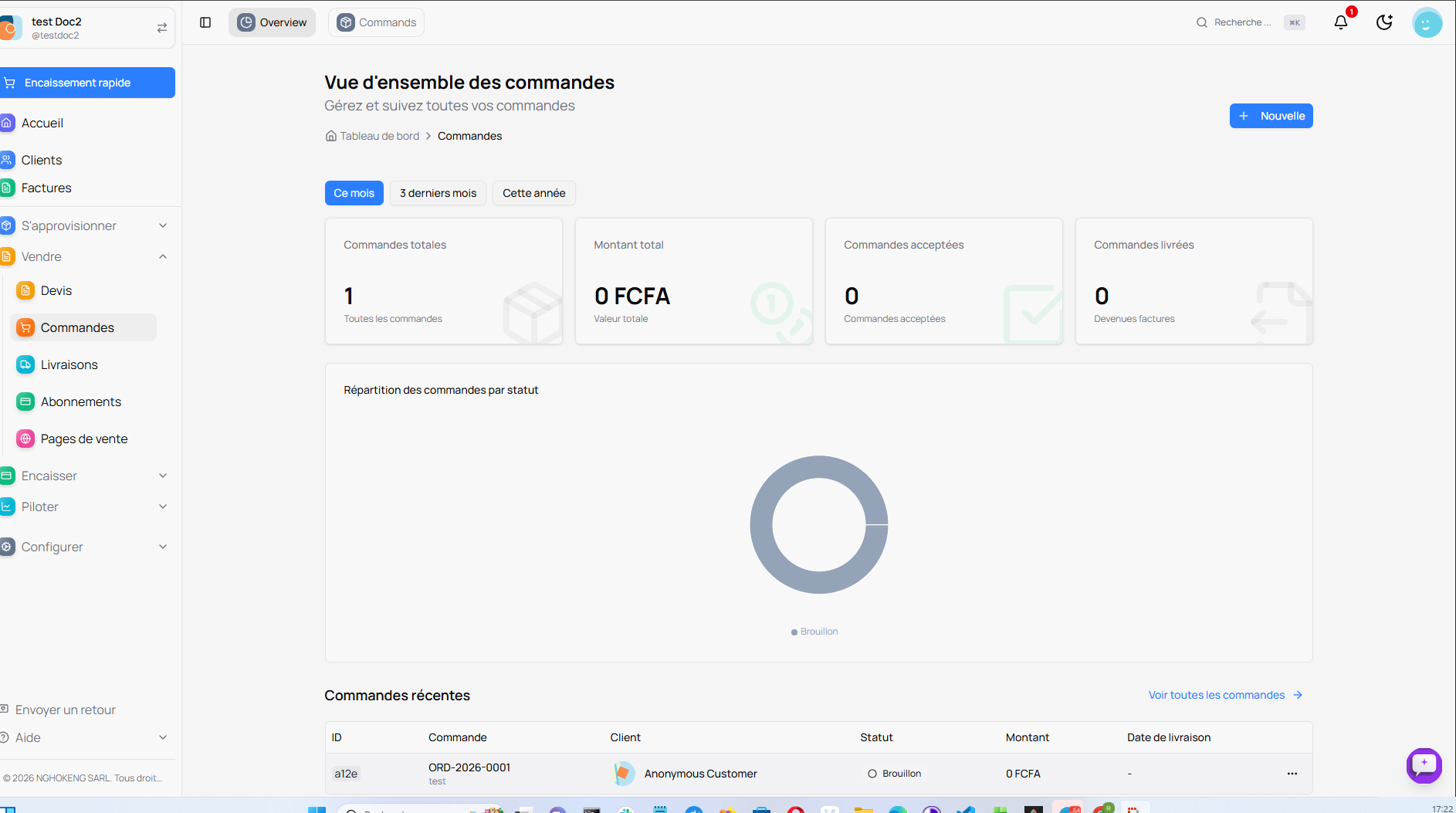
La page Vue d'ensemble des commandes s'affiche avec les informations suivantes :
En haut de la page
Filtres de période Trois boutons vous permettent de filtrer les données :
- Ce mois - Les commandes du mois en cours
- 3 derniers mois - Les commandes des trois derniers mois
- Cette année - Les commandes de l'année en cours
Les statistiques
Quatre cartes affichent le récapitulatif de votre activité de commandes :
Commandes totales
- Affiche le nombre total de commandes créées
- Exemple : 0 commande
- Sous-titre : "Toutes les commandes"
Montant total
- Affiche la valeur totale générée par toutes vos commandes
- Montant en FCFA
- Sous-titre : "Valeur totale"
Commandes acceptées
- Affiche le nombre de commandes acceptées par les clients
- Sous-titre : "Commandes acceptées"
Commandes livrées
- Affiche le nombre de commandes livrées et devenues factures
- Sous-titre : "Devenues factures"
Répartition des commandes par statut
Cette section affiche un graphique ou un tableau montrant la répartition de vos commandes selon leur statut (brouillon, en attente, acceptée, livrée, etc.).
Lorsque vous n'avez pas encore de commandes, un message s'affiche :
- Aucune donnée disponible pour la période sélectionnée
Commandes récentes
Cette section affiche vos dernières commandes créées. Lorsque vous n'avez pas encore créé de commandes, un message s'affiche :
- Aucune commande récente
- Les commandes créées apparaîtront ici
Cliquez sur Voir toutes les commandes pour accéder à la liste complète.
Créer une nouvelle commande
Pour créer une commande, cliquez sur le bouton Nouvelle en haut à droite de la page :
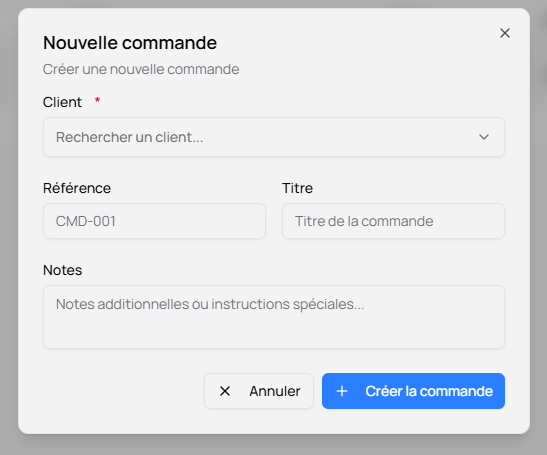
La fenêtre Nouvelle commande s'ouvre. Remplissez les informations de base :
**Client ***
- Recherchez et sélectionnez un client dans votre liste
- Ce champ est obligatoire
Référence
- Saisissez une référence pour la commande
- Exemple : "CMD-001"
- Ce champ est optionnel mais recommandé pour le suivi
Titre
- Donnez un titre descriptif à la commande
- Exemple : "Commande matériel informatique"
- Ce champ est optionnel
Notes
- Ajoutez des notes additionnelles ou des instructions spéciales
- Informations complémentaires sur la commande
- Ce champ est optionnel
Cliquez sur Créer la commande pour valider.
Page de détails de la commande
Après avoir créé la commande, vous êtes automatiquement redirigé vers la page de détails de la commande :
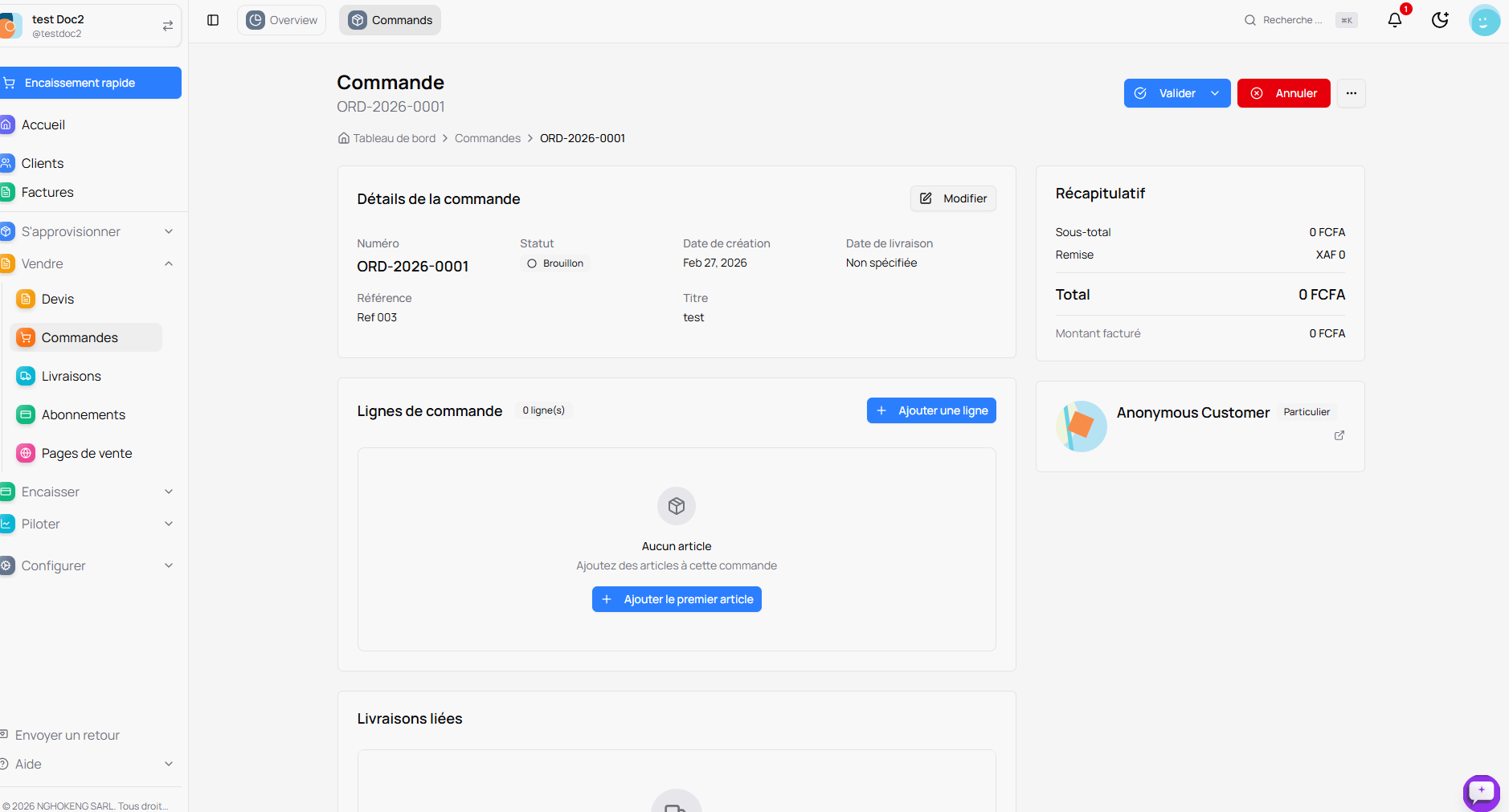
En-tête de la commande
Le numéro de commande est généré automatiquement (ex: ORD-2026-0001)
Les boutons d'action sont disponibles en haut à droite :
- Valider (bouton bleu) : Pour valider la commande
- Annuler (bouton rouge) : Pour annuler la commande
- ... (trois points) : Pour accéder à d'autres options
Section Détails de la commande
Les informations principales sont affichées :
Numéro
- Le numéro unique de la commande
- Exemple : ORD-2026-0001
Statut
- Indique l'état actuel de la commande
- Brouillon : La commande n'est pas encore finalisée
Date de création
- La date de création de la commande
- Exemple : Feb 27, 2026
Date de livraison
- La date de livraison prévue
- Non spécifiée par défaut
Référence
- La référence que vous avez saisie
- Exemple : Ref 003
Titre
- Le titre descriptif de la commande
- Exemple : "test"
Modifier
- Cliquez sur ce bouton pour modifier les informations de la commande
Ajouter des articles à la commande
C'est ici que vous ajoutez les produits ou services commandés :
Ajouter une ligne
Cliquez sur le bouton + Ajouter une ligne ou + Ajouter le premier article. Une fenêtre s'ouvre :
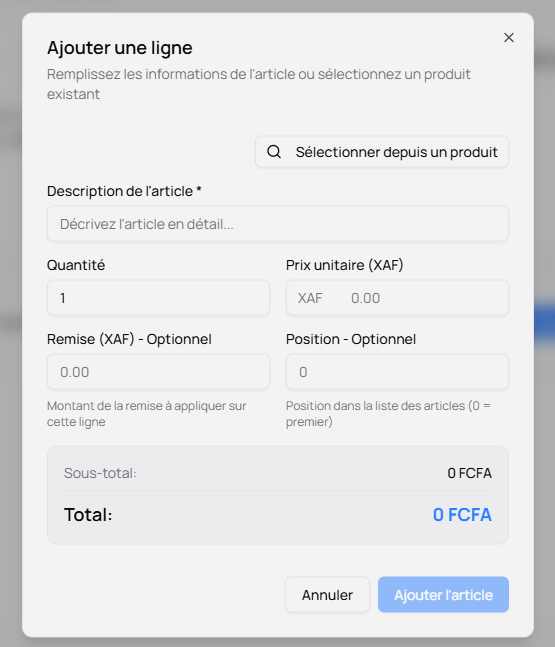
Remplissez les informations de la ligne :
Sélectionner depuis un produit
- Cliquez sur ce bouton pour choisir un produit depuis votre catalogue
- Les informations (description, prix) seront automatiquement remplies
**Description de l'article ***
- Décrivez l'article en détail
- Ce champ est obligatoire
- Si vous avez sélectionné un produit, la description est pré-remplie
Quantité
- Indiquez la quantité du produit/service
- Par défaut : 1
- Exemple : 5, 10, 100...
Prix unitaire (XAF)
- Indiquez le prix unitaire en francs CFA
- Si vous avez sélectionné un produit, le prix est pré-rempli
- Exemple : 10000 XAF
Remise (XAF) - Optionnel
- Appliquez une remise sur cette ligne spécifique
- Montant en francs CFA
- Texte d'aide : "Montant de la remise à appliquer sur cette ligne"
Position - Optionnel
- Définissez la position dans la liste des articles
- 0 = premier article
- Laissez à 0 pour ajouter à la fin de la liste
Calcul automatique
Le Sous-total et le Total se calculent automatiquement en fonction des informations saisies :
- Sous-total = Quantité × Prix unitaire
- Total = Sous-total - Remise
Finaliser la ligne
Cliquez sur Ajouter l'article pour ajouter cette ligne à la commande, ou sur Annuler pour annuler l'opération.
Après avoir ajouté un article
- L'article apparaît dans le tableau des lignes de commande
- Le Récapitulatif sur le côté droit se met à jour automatiquement
- Vous pouvez ajouter autant d'articles que nécessaire en cliquant à nouveau sur + Ajouter une ligne
- Chaque article peut être modifié ou supprimé individuellement
Récapitulatif
Sur le côté droit, le récapitulatif financier s'affiche et se met à jour automatiquement :
- Sous-total : Total de toutes les lignes de commande
- Remise : Réduction appliquée (le cas échéant)
- Total : Montant total de la commande
- Montant facturé : Montant déjà facturé (0 FCFA pour une nouvelle commande)
Informations du client
La carte du client sélectionné s'affiche avec :
- Le nom du client
- Le type (Particulier ou Entreprise)
- Un lien pour accéder au profil du client
Livraisons liées
En bas de page, la section Livraisons liées affiche les livraisons associées à cette commande :
- Lorsqu'aucune livraison n'est créée, un message indique qu'aucune livraison n'est liée
- Après création de livraisons, elles apparaîtront dans cette section
Workflow de la commande
Les différents statuts
Une commande passe par plusieurs statuts au cours de son cycle de vie :
-
Brouillon
- Statut initial lors de la création
- La commande peut être modifiée librement
- Actions disponibles : Modifier, Ajouter des articles, Supprimer
-
En attente
- La commande est créée et attend validation
- Peut être envoyée au client pour approbation
-
Acceptée
- Le client a accepté la commande
- La commande peut être transformée en facture
- Action disponible : Créer une facture
-
Livrée
- La commande a été livrée au client
- Peut être facturée si ce n'est pas déjà fait
- Statut final du processus
Actions disponibles
Selon le statut de la commande, différentes actions sont disponibles :
Pour un brouillon :
- Modifier : Éditer les informations de la commande
- Ajouter une ligne : Ajouter des articles
- Valider : Passer la commande en statut "En attente" ou "Acceptée"
- Supprimer : Supprimer la commande
Pour une commande validée :
- Voir : Consulter les détails
- Créer une facture : Transformer la commande en facture
- Créer une livraison : Créer une livraison pour cette commande
- Dupliquer : Créer une copie de la commande
- Annuler : Annuler la commande (si nécessaire)
Transformer une commande en facture
Une fois la commande acceptée ou livrée :
- Cliquez sur le bouton Valider ou sur les trois points
- Sélectionnez Créer une facture
- La facture est créée automatiquement avec les articles de la commande
- Vous êtes redirigé vers la page de la facture pour finalisation
Créer une livraison
Pour gérer la livraison de la commande :
- Cliquez sur Créer une livraison
- Sélectionnez les articles à livrer (livraison partielle ou totale)
- Indiquez la date de livraison prévue
- Validez la livraison
- La livraison apparaît dans la section Livraisons liées
Conseils d'utilisation
-
Toujours vérifier avant de valider : Une fois validée, la commande est engagée
-
Utiliser le catalogue de produits : Pour gagner du temps, sélectionnez vos produits depuis le catalogue
-
Suivre les statuts : Gardez les statuts à jour pour un meilleur suivi
-
Lier les livraisons : Créez des livraisons pour suivre l'acheminement des produits
-
Transformer en facture : N'oubliez pas de créer la facture après livraison ou selon vos conditions de facturation
Vos commandes sont maintenant prêtes à être gérées efficacement !