gestion un produits
Accéder à la gestion des produits
Pour créer votre premier produit, cliquez sur Produits dans le menu latéral gauche (sous la section S'approvisionner) :
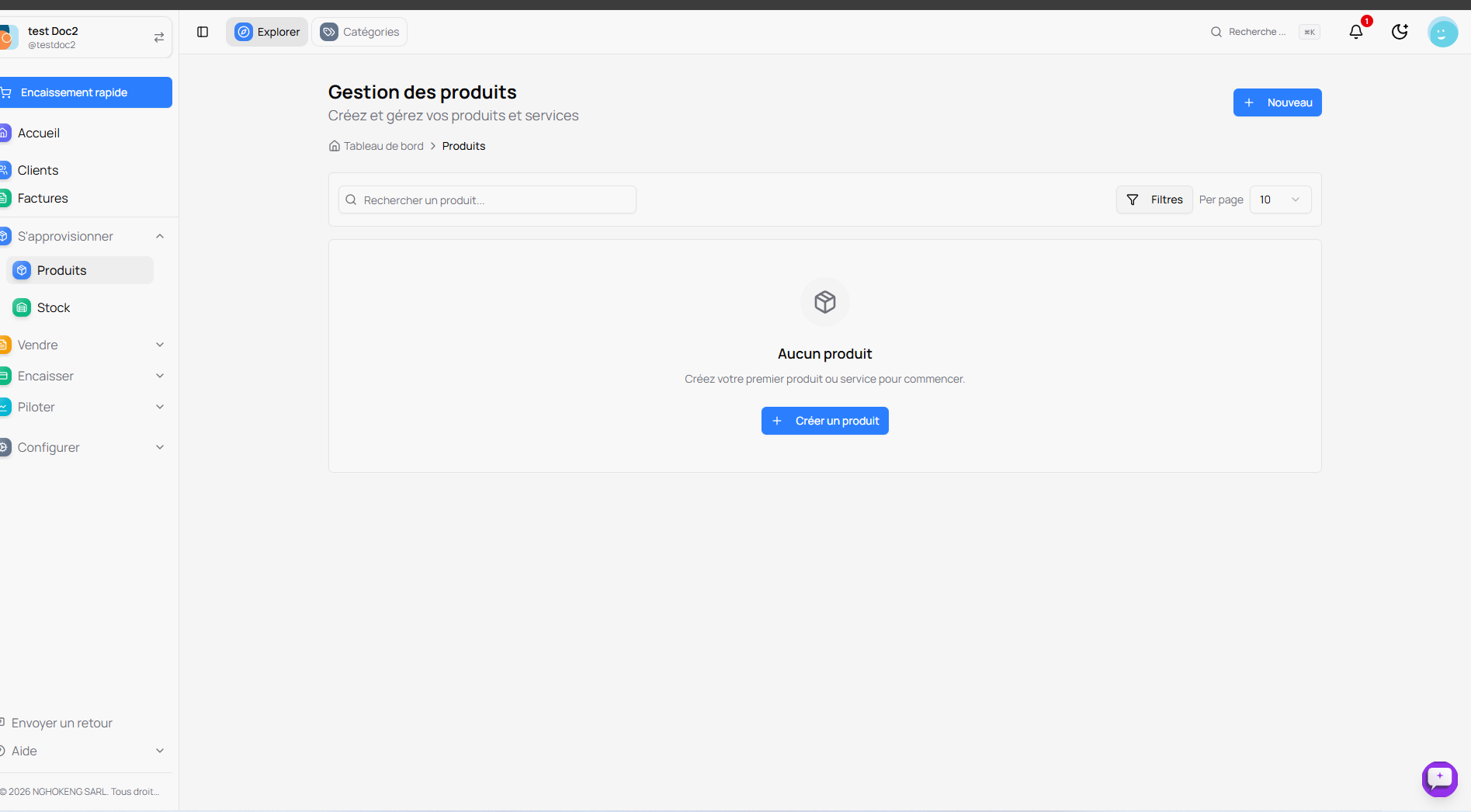
Vous arrivez sur la page Gestion des produits qui affiche :
- Un message Aucun produit (lorsque vous n'avez pas encore créé de produits)
- Le texte Créez votre premier produit ou service pour commencer
- Un bouton bleu Créer un produit
Vous pouvez aussi cliquer sur le bouton Nouveau en haut à droite de la page.
Créer votre premier produit
Cliquez sur le bouton Créer un produit pour ouvrir la fenêtre de création.
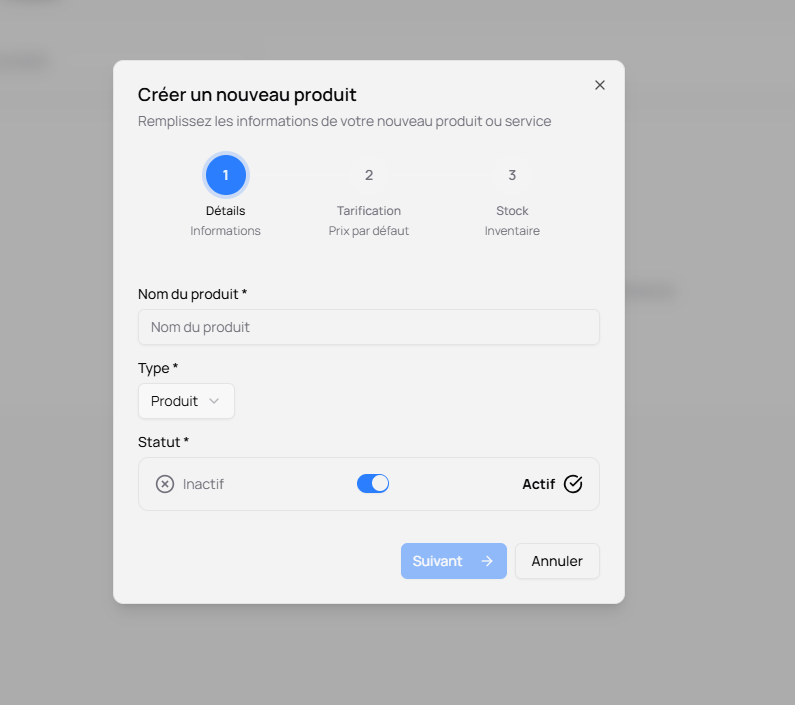
La création d'un produit se fait en 3 étapes :
Étape 1 - Détails
Remplissez les informations de base de votre produit :
**Nom du produit ***
- Saisissez le nom de votre produit ou service
- Ce champ est obligatoire
**Type ***
- Sélectionnez le type : Produit ou Service
- Produit : pour un article physique
- Service : pour une prestation de service
**Statut ***
- Activez ou désactivez le produit avec le bouton interrupteur
- Inactif : le produit n'est pas disponible à la vente
- Actif : le produit est disponible à la vente
Cliquez sur Suivant pour passer à l'étape suivante.
Étape 2 - Tarification
Définissez les prix et la description de votre produit :
**Montant par défaut (XAF) ***
- Indiquez le prix de vente unitaire de votre produit en francs CFA
- Ce prix sera utilisé par défaut sur vos factures et devis
- Ce champ est obligatoire
Code interne
- Saisissez un code de référence interne pour votre produit
- Ce champ est optionnel
- Utile pour organiser et retrouver facilement vos produits
Description
- Rédigez une description détaillée de votre produit ou service
- Un éditeur de texte enrichi est disponible avec les options suivantes :
- Titres (H2, H3)
- Mise en forme (Gras, Italique)
- Listes à puces et numérotées
- Citations
- Ligne horizontale
- Deux onglets sont disponibles :
- Écrire : Pour rédiger votre description
- Aperçu : Pour visualiser le rendu final
Cliquez sur Suivant pour continuer.
Étape 3 - Stock
Gérez le stock de votre produit :
Créer un stock pour ce produit ?
- Activez l'interrupteur pour suivre les quantités en stock
- Désactivez-le pour les produits sans limitation de stock ou les services
- Texte d'aide : "Suivez les quantités en stock pour ce produit"
**Stock initial ***
- Indiquez la quantité disponible en stock au moment de la création
- Par défaut : 0
- Ce champ est obligatoire si la gestion du stock est activée
Entrepôt
- Sélectionnez l'entrepôt où stocker ce produit
- Par défaut : "Default Warehouse (Par défaut)"
- Texte d'aide : "Laissez vide pour utiliser l'entrepôt par défaut"
**Unité de stock ***
- Sélectionnez l'unité de mesure pour le stock
- Par défaut : "Unit" (unité)
- Vous pouvez choisir d'autres unités selon vos besoins (pièces, kg, litres, etc.)
Cliquez sur Créer le produit pour finaliser la création.
Important
Les champs marqués d'un astérisque (*) sont obligatoires. Vous devez les remplir pour pouvoir créer le produit.
Gérer vos produits
Lorsque vous avez créé plusieurs produits, le tableau s'affiche avec toutes vos informations :
La barre de recherche
En haut du tableau, utilisez la barre de recherche Rechercher un produit... pour trouver rapidement un produit par son nom.
Filtrer les produits
Pour affiner votre recherche, cliquez sur le bouton Filtres :
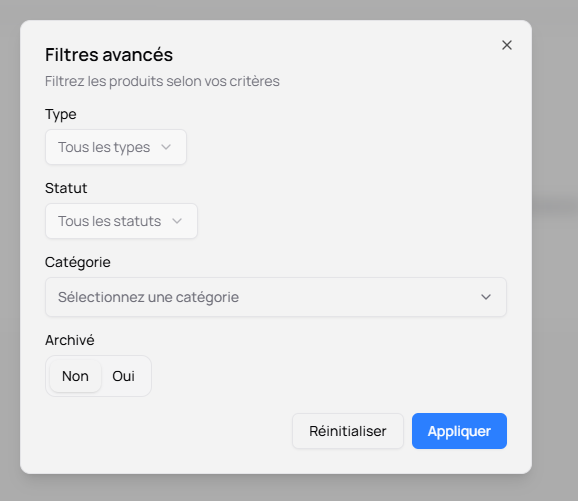
Vous pouvez filtrer par :
- Statut : Produits actifs ou inactifs
- Type : Produits ou services
- Catégorie : Si vous avez créé des catégories
Cliquez sur Appliquer pour voir les résultats filtrés.
Nombre de produits par page
À côté du bouton Filtres, vous pouvez choisir le nombre de produits affichés par page :
- 10 produits par page (par défaut)
- 20 produits par page
- 50 produits par page
- 100 produits par page
Le tableau des produits
Le tableau affiche les informations suivantes pour chaque produit :
- Nom du produit : Le nom que vous avez saisi
- Type : Produit ou Service
- Prix : Le prix de vente
- Stock : La quantité disponible
- Statut : Actif ou Inactif
Les actions (trois points)
À droite de chaque ligne, cliquez sur les trois points pour accéder aux actions disponibles :
- Voir : Consulter les détails complets du produit
- Modifier : Éditer les informations du produit
- Dupliquer : Créer une copie du produit
- Désactiver/Activer : Changer le statut du produit
- Supprimer : Supprimer le produit (attention, cette action est irréversible)
Pagination
En bas du tableau, la pagination vous permet de naviguer entre les pages :
- Les numéros de page (1, 2, 3...)
- Les flèches Précédent et Suivant pour naviguer
- Le nombre total de produits et la page actuelle
Après la création
Une fois votre produit créé, il apparaît dans la liste des produits. Vous pouvez :
- Le modifier à tout moment
- Le supprimer si nécessaire
- Le consulter pour voir les détails
- L'utiliser dans vos factures et devis
Votre produit est maintenant prêt à être vendu !