Découverte de votre tableau de bord
Bienvenue sur AppSwite !
Après avoir créé votre organisation, un message de bienvenue apparaît :
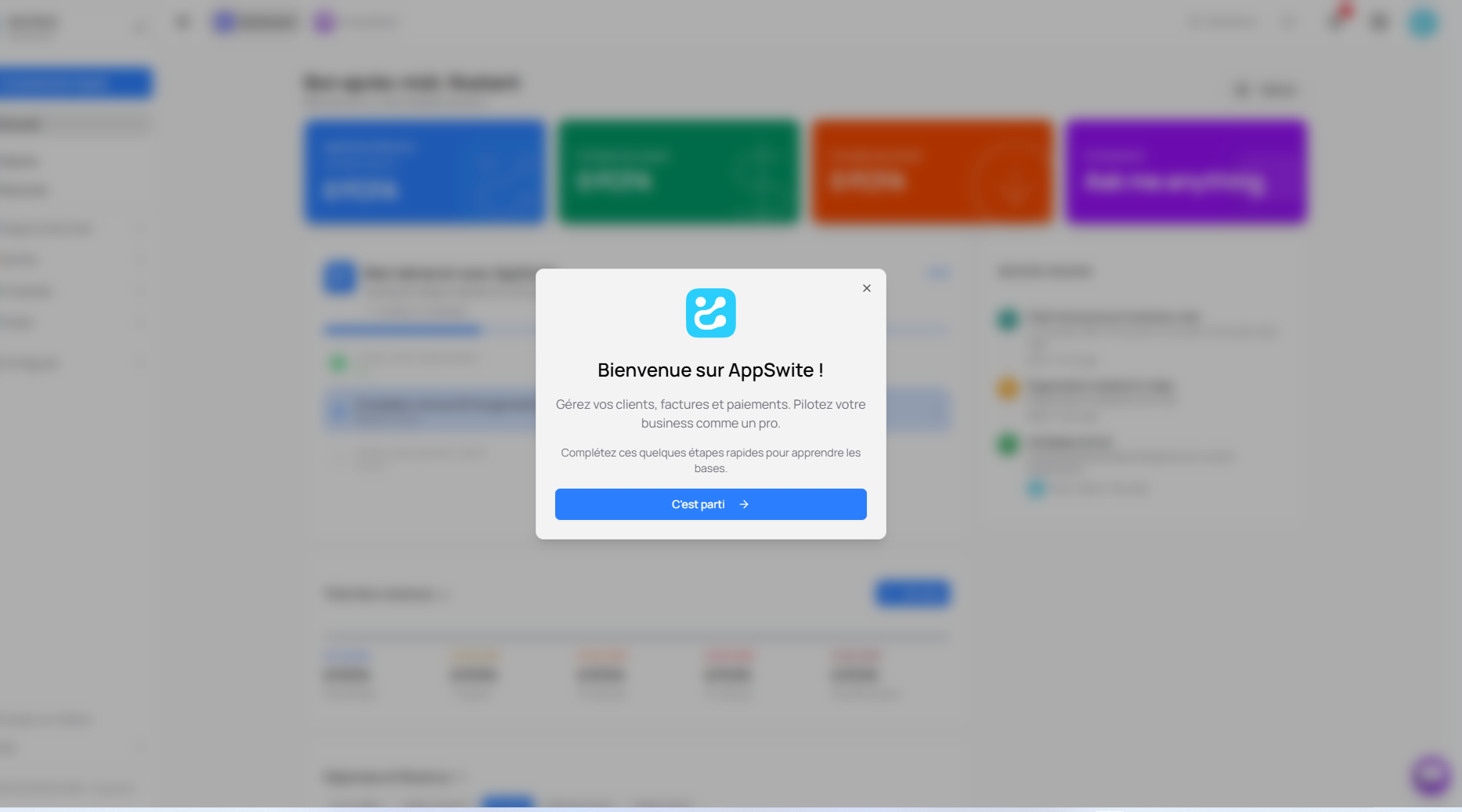
Ce message vous souhaite la bienvenue et vous invite à compléter les étapes de configuration pour apprendre à utiliser l'application. Cliquez sur "C'est parti" pour commencer.
Le guide de démarrage
Après avoir cliqué sur "C'est parti", un panneau latéral s'ouvre sur la droite pour vous guider :
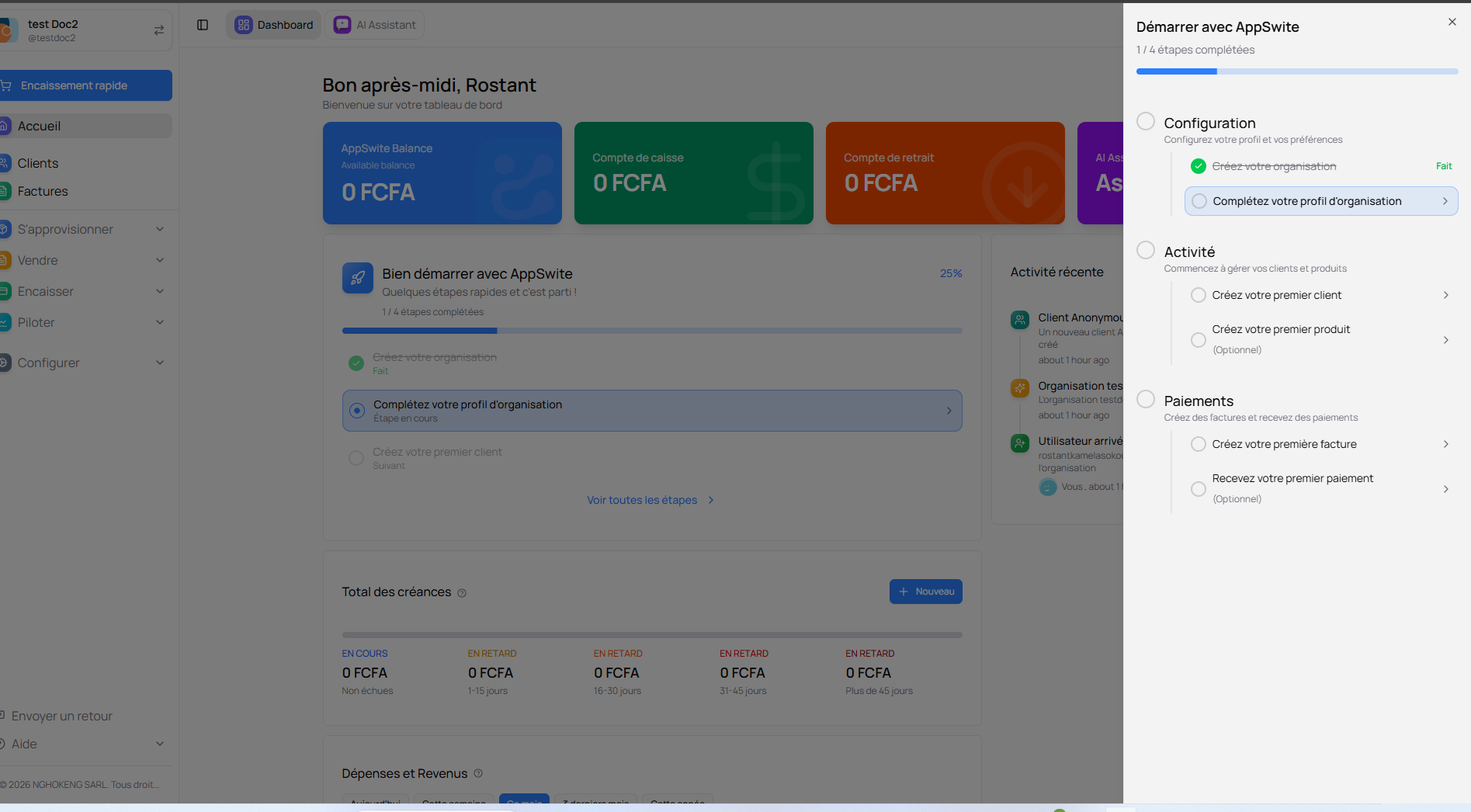
Ce panneau "Démarrer avec AppSwite" vous montre les étapes à compléter pour configurer votre compte :
Configuration
- Créez votre organisation - Déjà fait
- Complétez votre profil d'organisation - À faire
Activité
- Créez votre premier client - Pour commencer à gérer vos clients
- Créez votre premier produit - Optionnel
Paiements
- Créez votre première facture - Pour facturer vos clients
- Recevez votre premier paiement - Optionnel
Ce guide reste accessible pendant que vous explorez l'application.
Votre tableau de bord principal
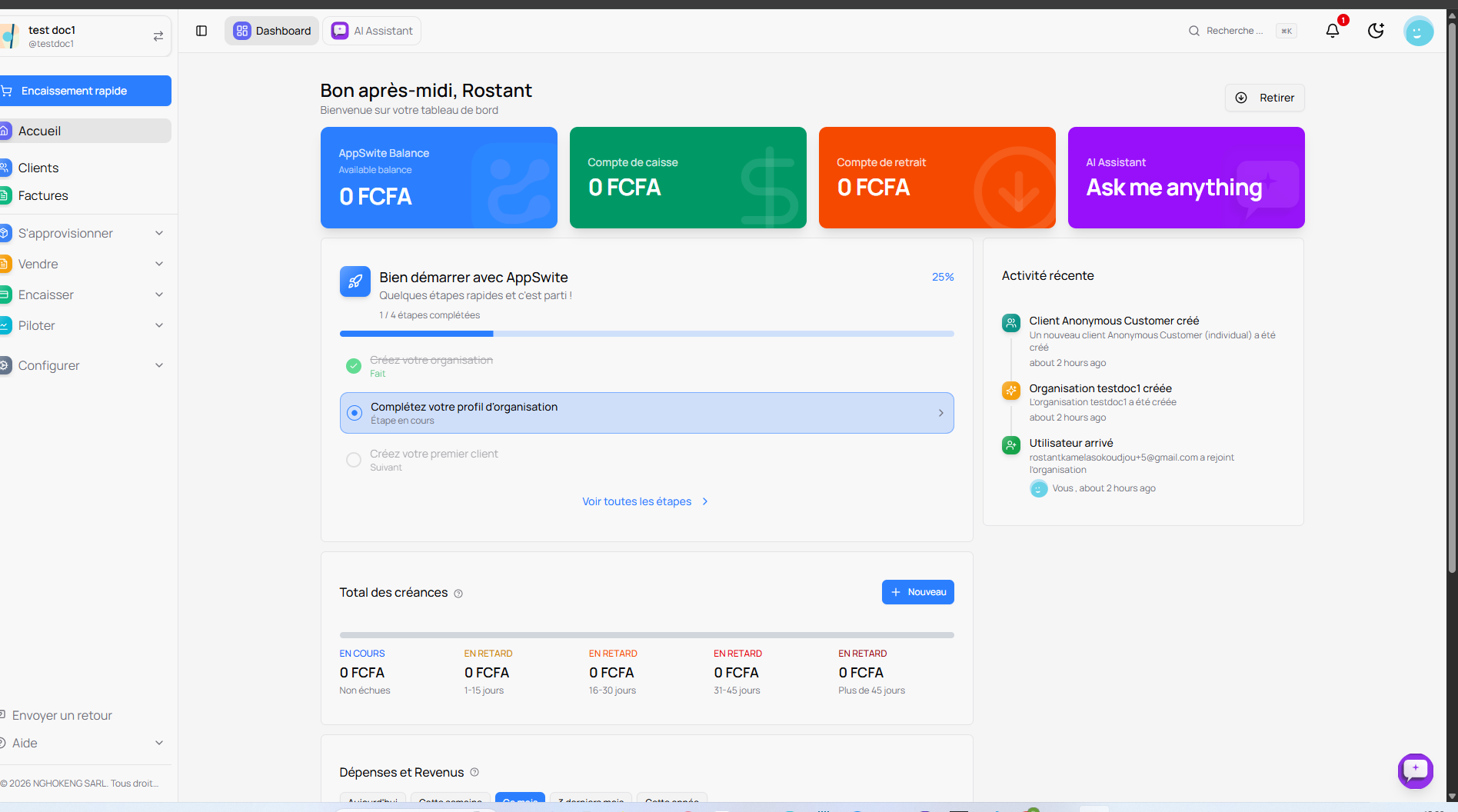
Une fois le guide de démarrage ouvert, vous découvrez votre tableau de bord complet :
En haut de l'écran
Quatre cartes colorées affichent vos soldes :
- Carte bleue - AppSwite Balance : Votre solde disponible
- Carte verte - Compte de caisse : Votre caisse principale
- Carte orange - Compte de retrait : Votre compte de retraits
- Carte violette - AI Assistant : Accès à l'assistance intelligente
Tous les montants sont affichés en FCFA.
La section "Bien démarrer avec AppSwite"
Au centre du tableau de bord, une section affiche votre progression :
- Barre de progression à 25% (1 étape sur 4 complétée)
- Créez votre organisation (Fait)
- Complétez votre profil d'organisation (Étape en cours)
- Créez votre premier client (Suivant)
- Créez votre premier produit
Cliquez sur "Voir toutes les étapes" pour afficher le guide complet sur le côté droit.
Activité récente
Sur le côté droit du tableau de bord, cette section affiche les dernières actions :
- Création de clients
- Création de l'organisation
- Arrivées de nouveaux utilisateurs
Total des créances
Cette section montre l'état de vos factures en attente de paiement, classées par délai :
- EN COURS - Factures non échues
- EN RETARD - Factures en retard (1-15 jours, 16-30 jours, 31-45 jours, Plus de 45 jours)
Dépenses et Revenus
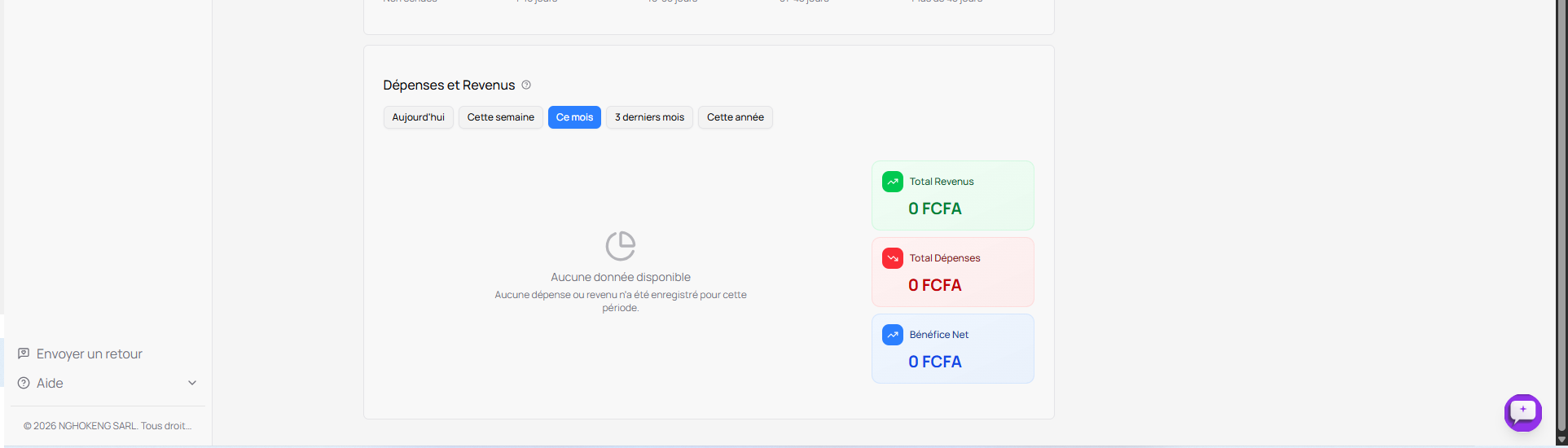
En bas du tableau de bord, la section "Dépenses et Revenus" vous permet de suivre votre performance financière :
Filtres de période
En haut de cette section, cinq boutons vous permettent de filtrer les données par période :
- Aujourd'hui - Les données du jour
- Cette semaine - Les données de la semaine en cours
- Ce mois - Les données du mois en cours (sélectionné par défaut)
- 3 derniers mois - Les données des trois derniers mois
- Cette année - Les données de l'année en cours
Les indicateurs financiers
Trois cartes affichent vos indicateurs clés :
Total Revenus (carte verte)
- Affiche le total de tous vos encaissements sur la période sélectionnée
- En vert pour indiquer les entrées d'argent
Total Dépenses (carte rouge)
- Affiche le total de toutes vos dépenses sur la période sélectionnée
- En rouge pour indiquer les sorties d'argent
Bénéfice Net (carte bleue)
- Affiche la différence entre vos revenus et vos dépenses
- Le bénéfice net = Total Revenus - Total Dépenses
- Indique votre rentabilité sur la période
État initial
Lorsque vous commencez à utiliser AppSwite, aucun données n'est encore enregistrée. Un message s'affiche :
- "Aucune donnée disponible"
- "Aucune dépense ou revenu n'a été enregistré pour cette période"
Au fur et à mesure que vous créez des factures, encaissez des paiements et enregistrez des dépenses, ces indicateurs se mettront à jour automatiquement.
La barre latérale de navigation (Sidebar)
Sur la gauche de l'écran, le menu principal vous donne accès à toutes les fonctionnalités :
Menu principal
- Encaissement rapide (bouton bleu) - Pour enregistrer rapidement un paiement
- Accueil - Le tableau de bord que vous voyez actuellement
- Clients - Gestion de vos clients
- Factures - Création et suivi des factures
Menus déroulants
Trois sections avec flèche pour accéder à plus d'options :
S'approvisionner
- Options liées aux achats et stocks
Vendre
- Devis
- Commandes
- Livraisons
- Abonnements
- Pages de vente
Encaisser
- Paiements reçus
- Suivi des encaissements
Piloter
- Finances
- Dépenses
- Activités
- Rapports et statistiques
Configurer
- Organisation
- Équipe
- Paramètres
Conseils pour bien démarrer
- Suivez le guide : Utilisez le panneau "Démarrer avec AppSwite" pour ne rien oublier
- Complétez votre profil : Commencez par l'étape "Complétez votre profil d'organisation"
- Explorez le menu : Découvrez toutes les fonctionnalités disponibles
- Consultez régulièrement le tableau de bord : Gardez un œil sur vos revenus, dépenses et bénéfices
- Utilisez les filtres de période : Analysez votre performance sur différentes périodes
Vous êtes maintenant prêt à utiliser AppSwite pour gérer votre entreprise !